
 書込の仕方
書込の仕方
■新規アイデアを投稿する アイデアを投稿したいテーマを選びます。 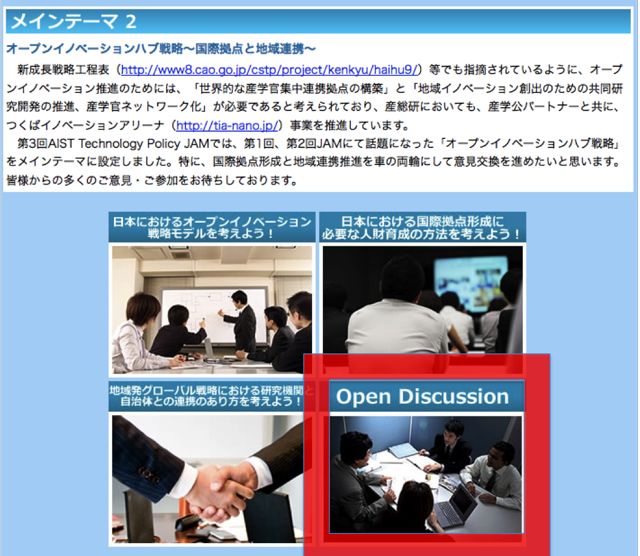 「新たなアイデアの投稿」をクリックします。 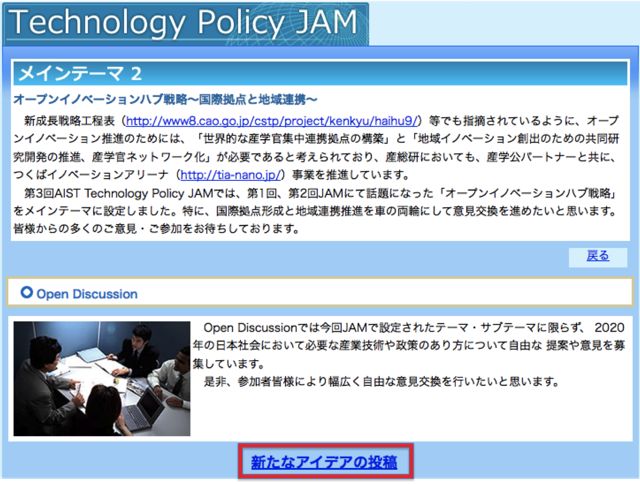 タイトルと内容を入力し、「入力内用を確認する」をクリックします。 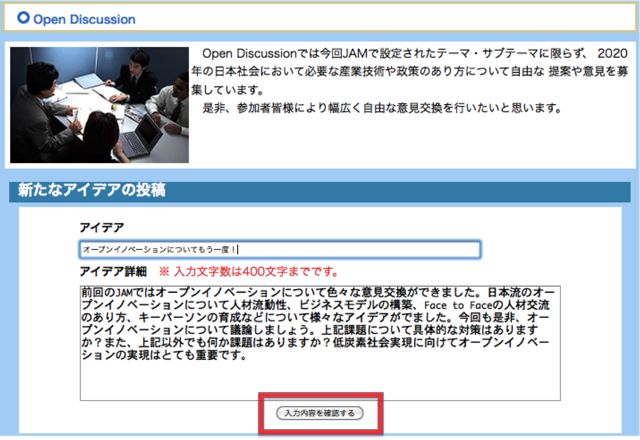 「上記内容で投稿する」をクリックします。 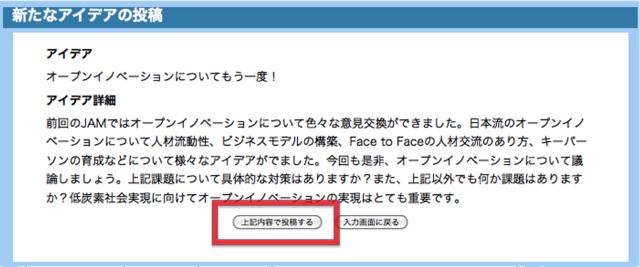 投稿が完了します。  ■投稿済のアイデアに対して返信する 先ほど投稿されたアイデアに対して返信してみます。 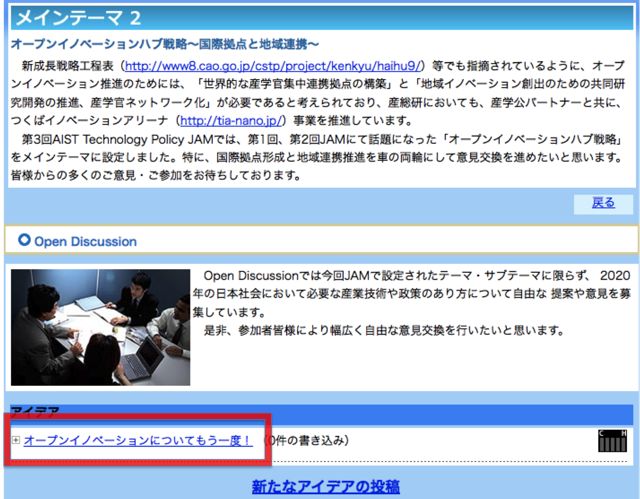 「このアイデアに返信する」 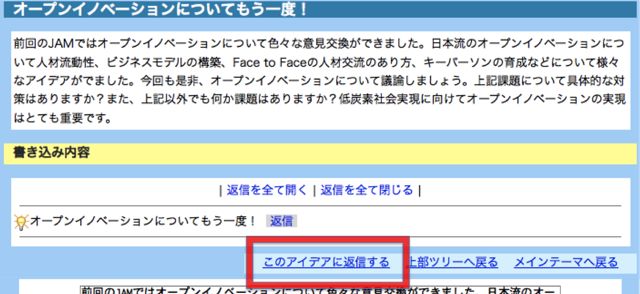 内容を書込み、「書き込み内容を確認」をクリックします。 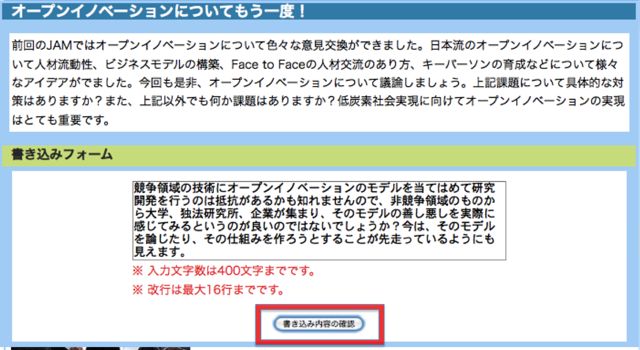 返信が完了しました。  ■【新機能】書込みを評価する TPJamでは、「これはいい意見だ!」と思った他人の書込みに対して「スター」をつけて評価をすることができます。 スターのついた書込みは他の書込みより目立ち、どれくらいの人に評価されているかがわかります。
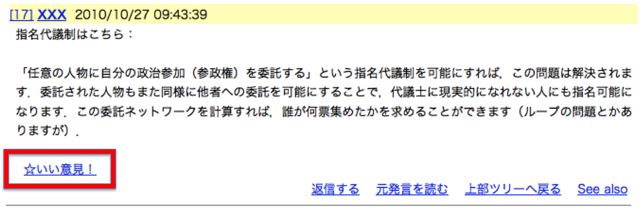 評価したけれどやはり取り消したい、と思ったときには、「『いい意見!』を取り消す」をクリックして取り消すことができます。 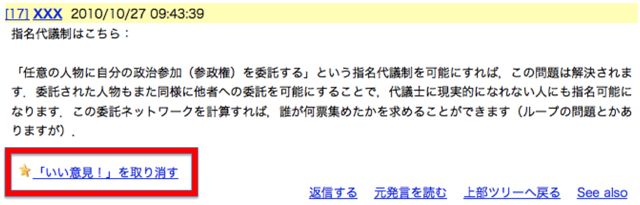 ■【新機能】TPJam内の別のスレッドへ議論を誘導する(See also) TPJam内で似たような議論や関連する議論が存在する場合、参考(See also)としてそのURLを書き込んで誘導することができます。
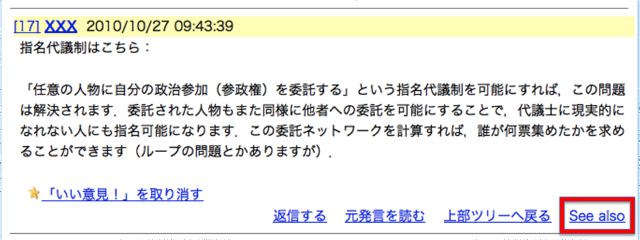 URLを書込み「入力内容の確認」をクリックします。 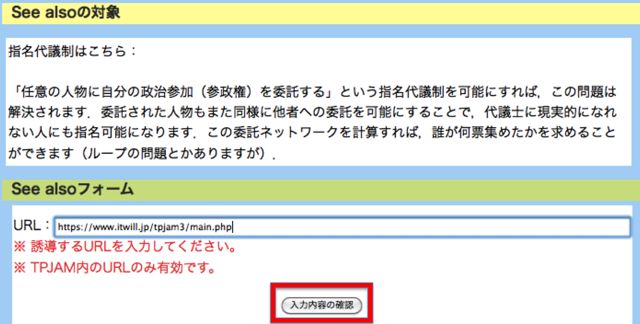 「上記内容で登録する」をクリックします。 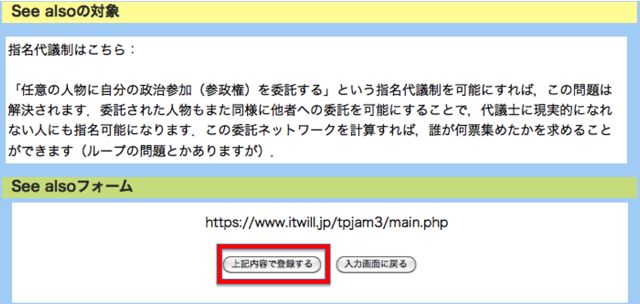 登録が完了しました。  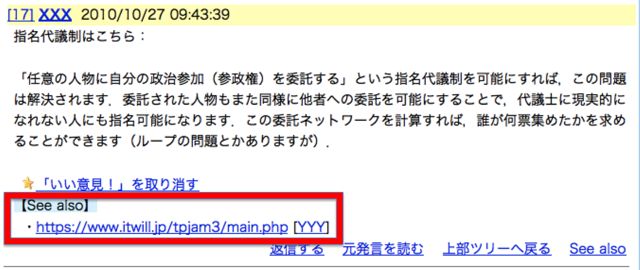 ■【新機能】自分の書込みや自分のつけた評価をマイページで確認する 自分のアイデアや書込み、それがどれくらい評価されているか、また自分がどんな書込みに評価をつけたかをマイページにてまとめて確認できます。 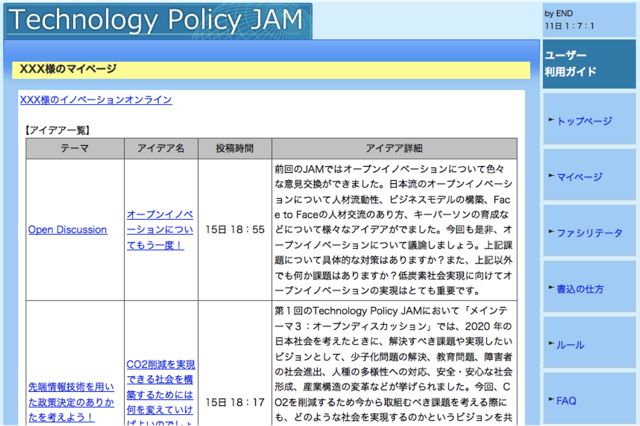 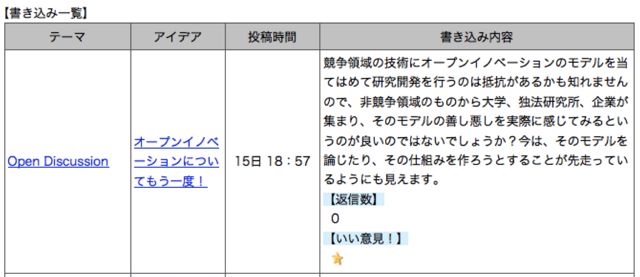 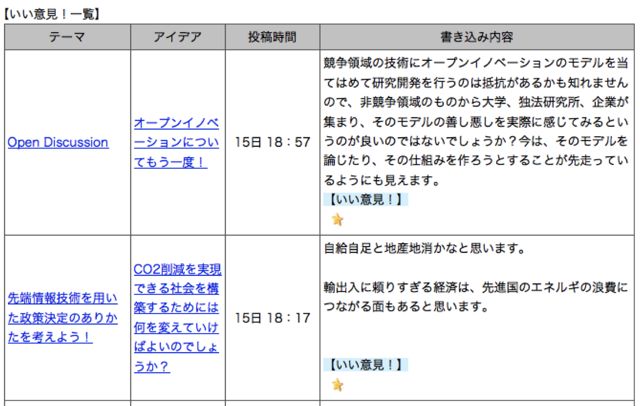 |
